Como criar um evento na Medalz?
Para criar um evento na Medalz, acesse o painel do organizador e use o assistente de criação em 6 etapas: Esporte, Formato, Detalhes, Campos Personalizados, Categorias e Ingressos. Todo o processo leva poucos minutos.
Veja na prática
Resposta
A criação de um evento na Medalz é feita através de um assistente guiado com 6 etapas. Você precisa estar logado como organizador para acessar essa funcionalidade. O assistente permite salvar o evento como rascunho a qualquer momento, para que você possa continuar a configuração depois.
Passo a passo
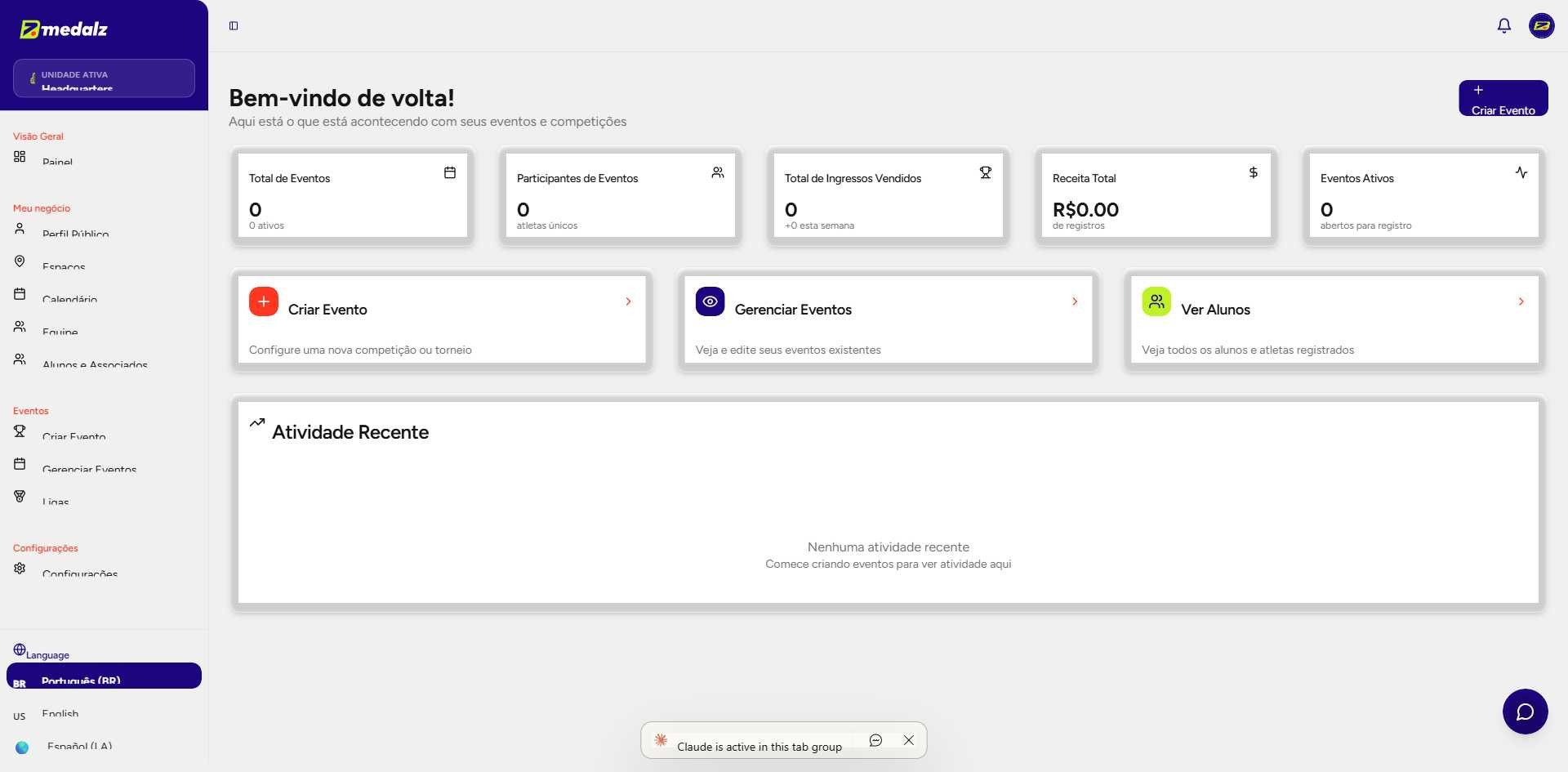
Acesse medalz.club e faça login na sua conta de organizador. No painel, clique em "Criar Evento" no menu lateral esquerdo ou no botão verde "+ Criar Evento" no canto superior direito.
Etapa 1 — Esporte: Selecione o esporte da competição (Futevôlei, Beach Tennis ou Vôlei de Praia). Escolha a quantidade de sets por partida (Apenas 1 set, Melhor de 3 ou Melhor de 5). Clique em "Próximo"
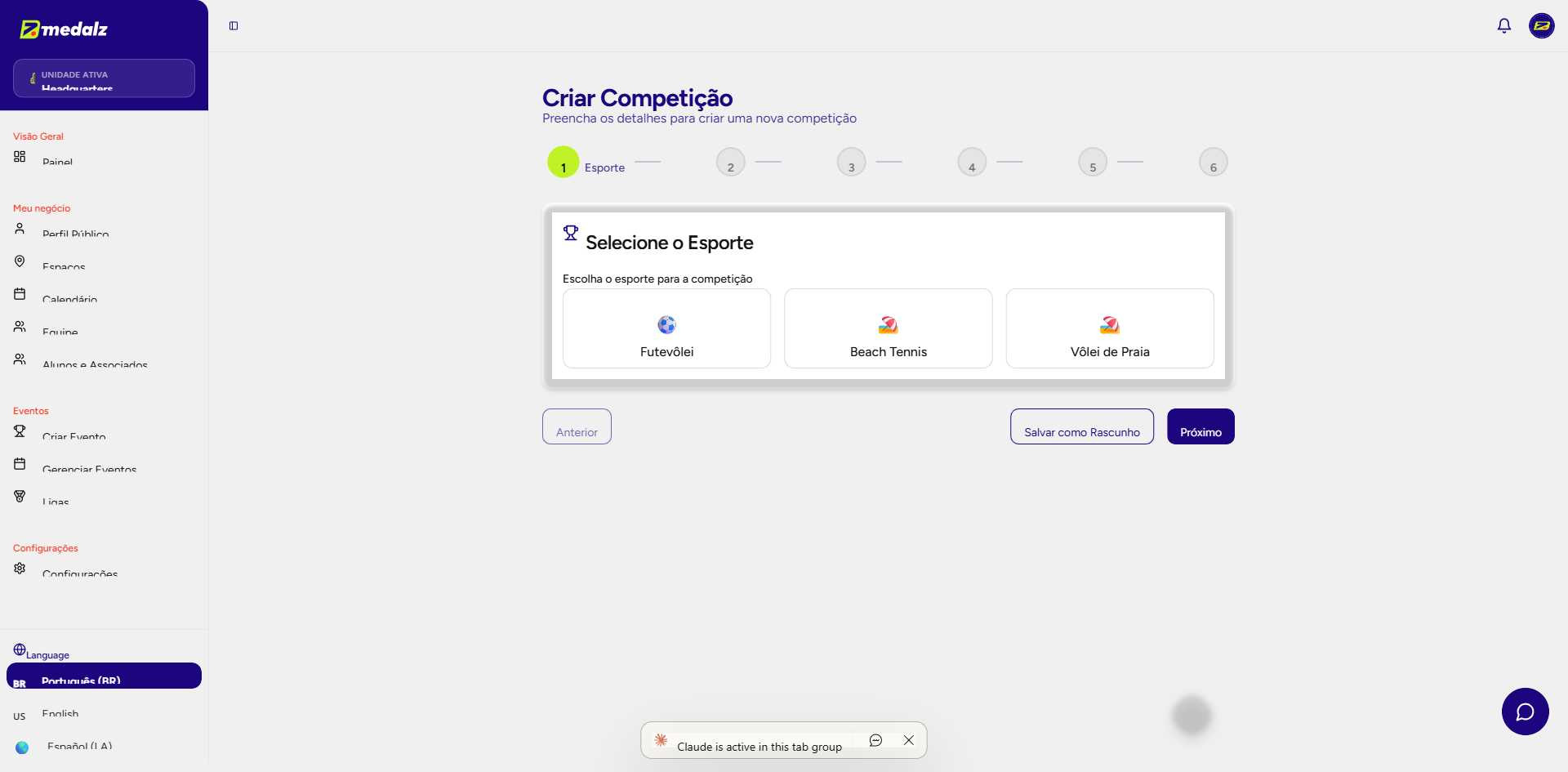
Etapa 1 — Selecione o esporte
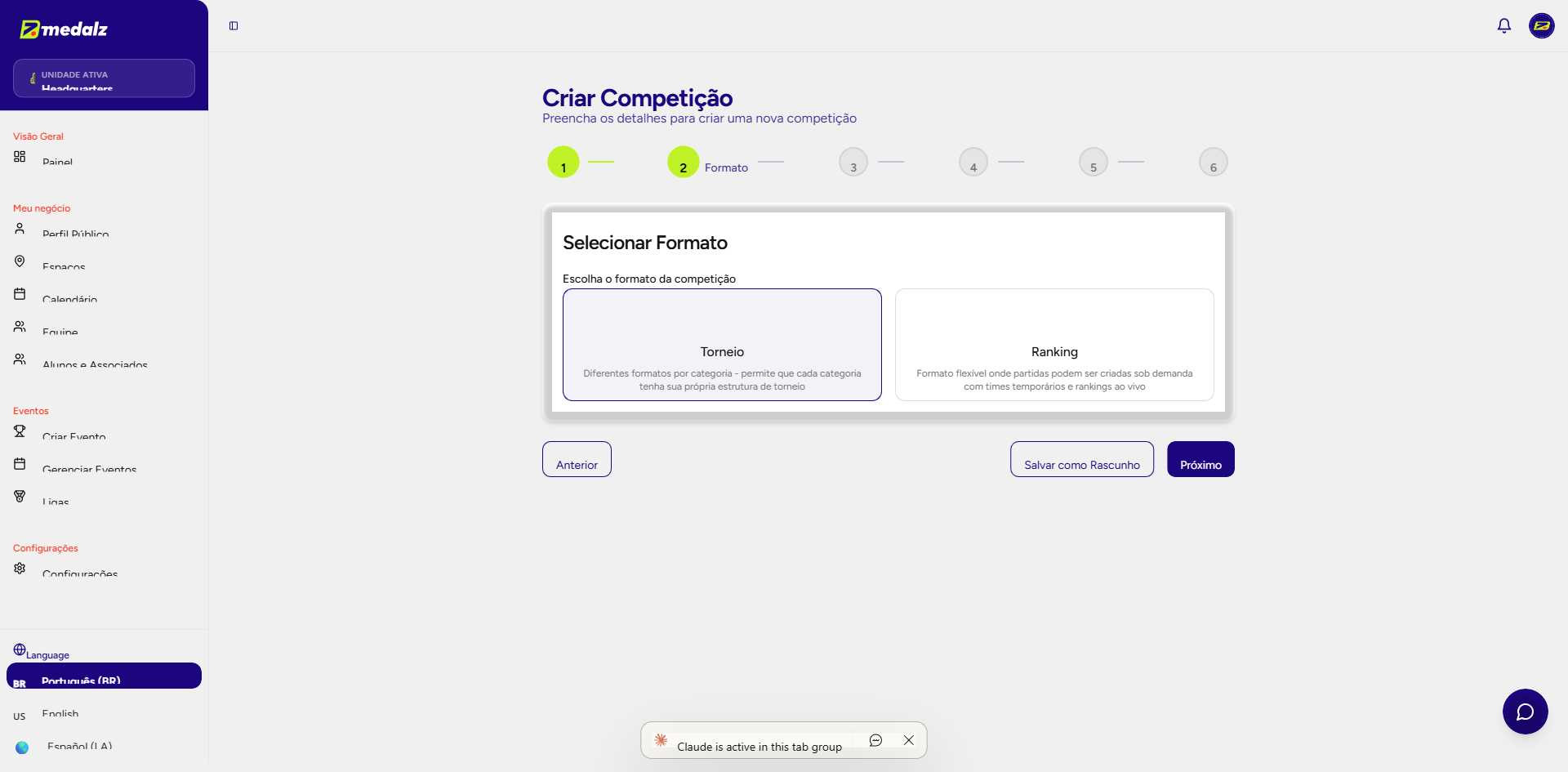
Etapa 2 — Formato: Escolha entre "Torneio" (diferentes formatos por categoria, com estrutura de chaveamento) ou "Ranking" (formato flexível com partidas sob demanda e rankings ao vivo). Clique em "Próximo"
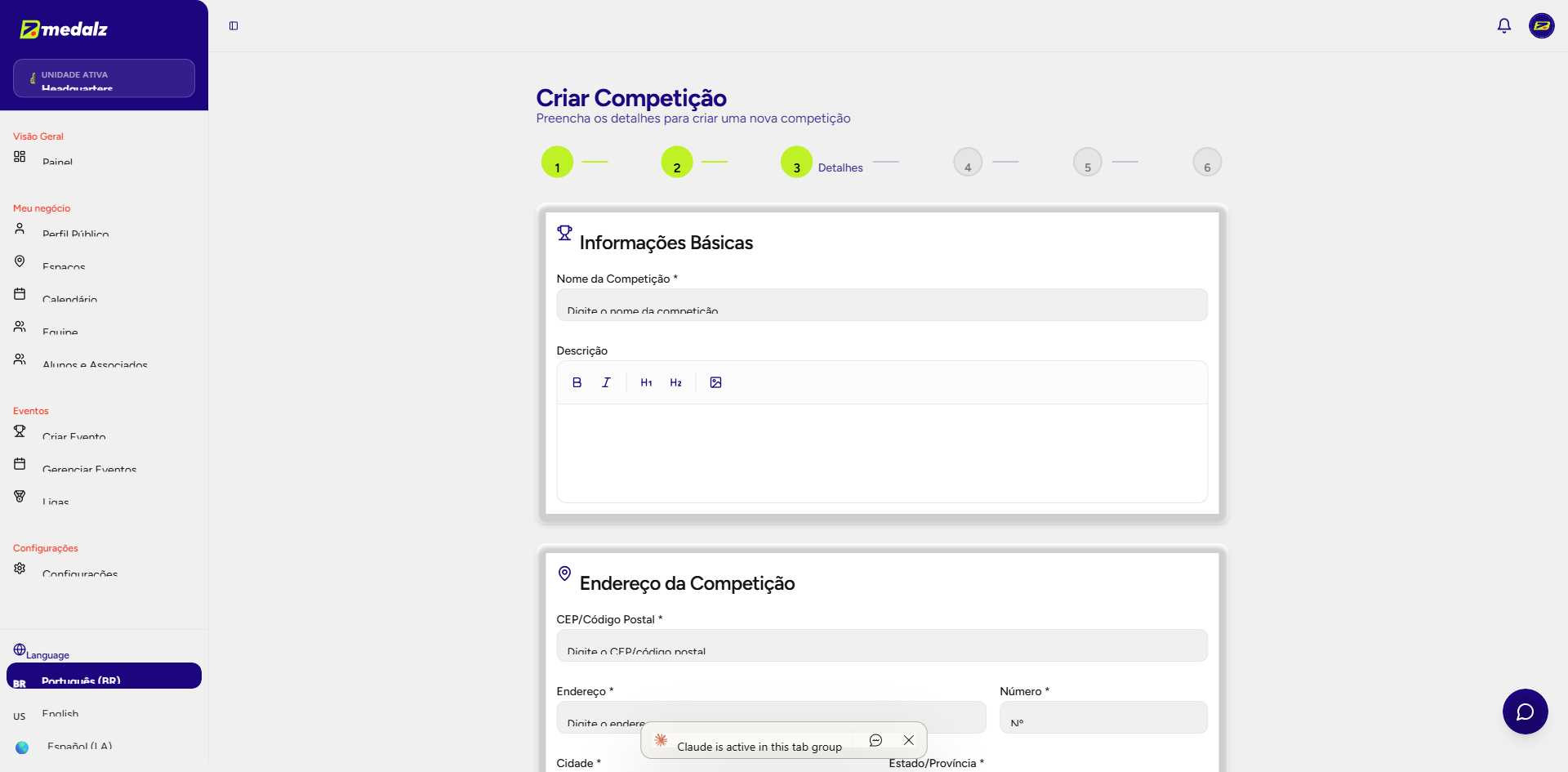
Etapa 3 — Detalhes: Preencha Nome da Competição, CEP, Endereço, Número e País. Adicione Descrição, Logo (200x200px), Imagem de Capa (1200x400px) e defina o Cronograma (datas e horários). Ative "Evento pago?" se quiser cobrar inscrição. Clique em "Próximo"
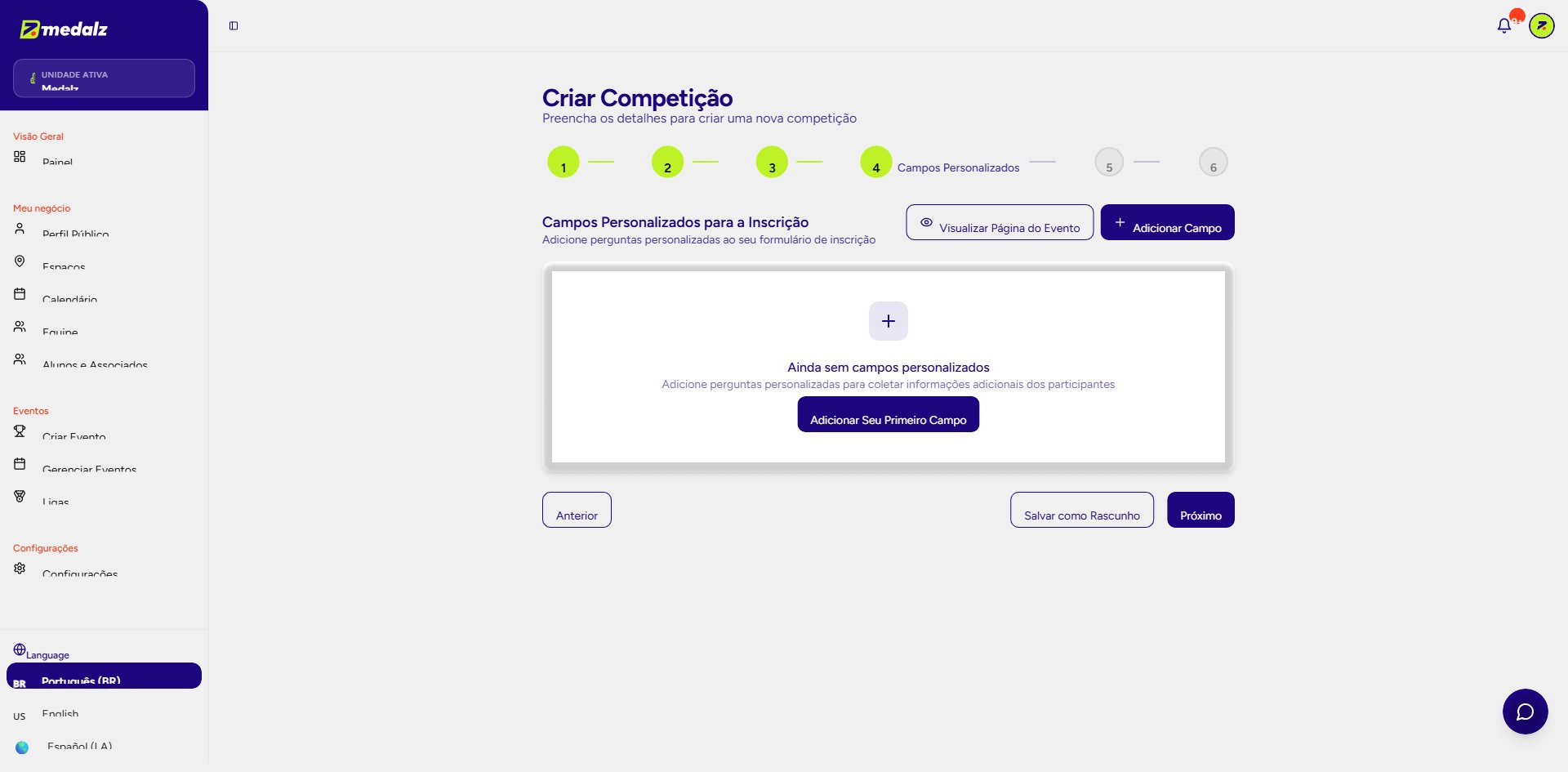
Etapa 4 — Campos Personalizados: Adicione perguntas personalizadas ao formulário de inscrição para coletar informações adicionais dos participantes (opcional). Clique em "Próximo"
Etapa 5 — Categorias: Configure as categorias do evento (ex: Iniciante Masculino, Avançado Feminino). Defina o nível de habilidade, gênero e faixa de Nivelamento Oficial Medalz. Essa etapa é opcional — você pode adicionar categorias mais tarde. Clique em "Próximo" ou "Adicionar categorias mais tarde"
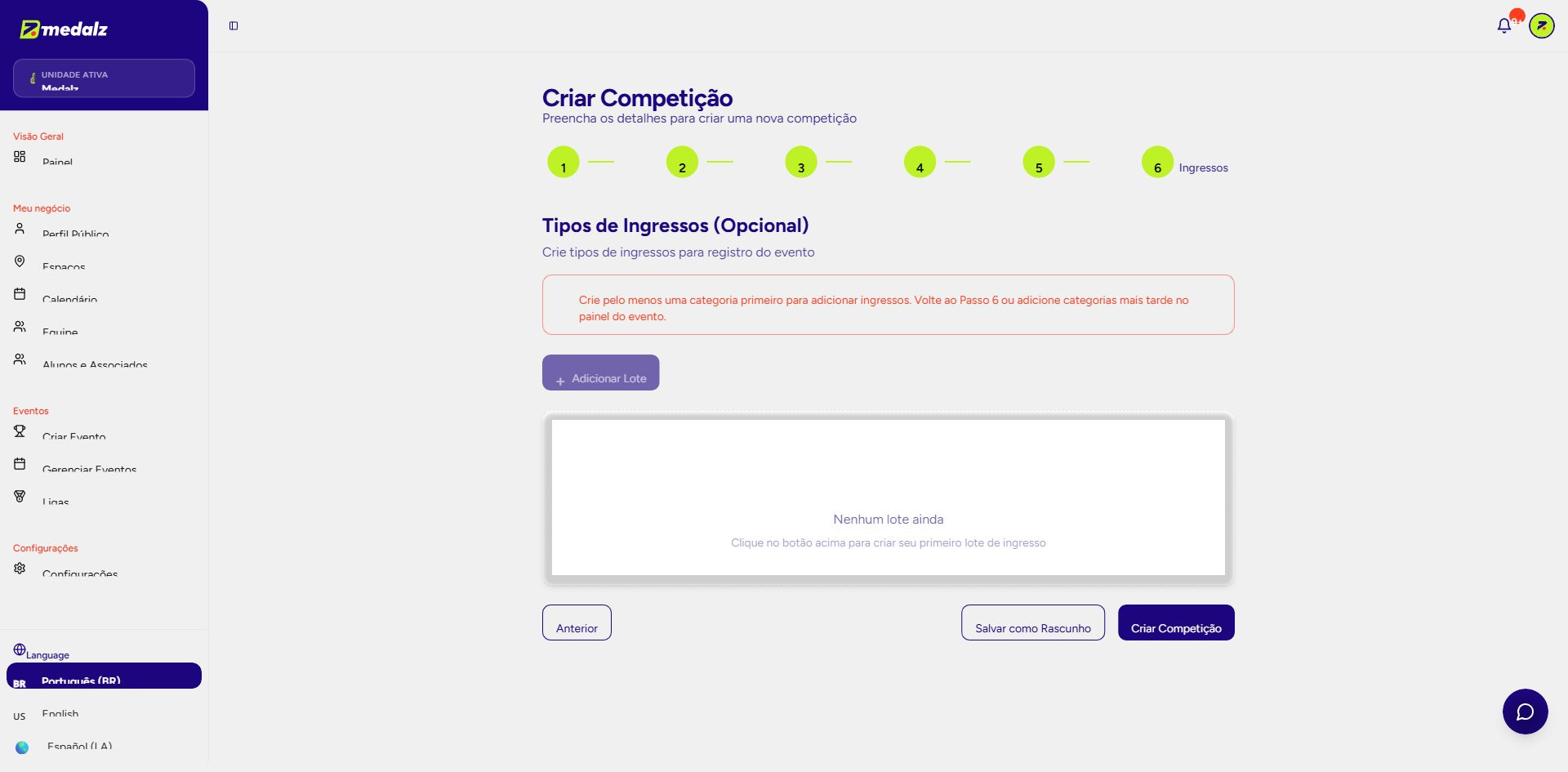
Etapa 6 — Ingressos: Crie os tipos de ingresso para o evento, definindo nome, preço unitário (pode ser gratuito com valor 0,00), categoria vinculada, quantidade disponível e período de venda. Clique em "Criar Competição" para publicar ou "Salvar como Rascunho" para ajustes posteriores
Observações importantes
Você pode salvar o evento como rascunho a qualquer momento e continuar depois
O evento só fica visível para atletas após a publicação
O evento encerra automaticamente 48 horas após a data definida
Você pode editar o evento depois de publicado em "Gerenciar Eventos"