Como duplicar um evento existente?
Duplicar um evento permite criar uma cópia de um evento já existente, mantendo as configurações, categorias e ingressos, sem precisar reconfigurar tudo do zero.
Resposta
Para duplicar um evento, acesse Gerenciar Eventos no menu lateral. Na lista de eventos ativos, cada card de evento exibe um botão Duplicar na parte inferior. Clique nele para criar uma cópia completa do evento.
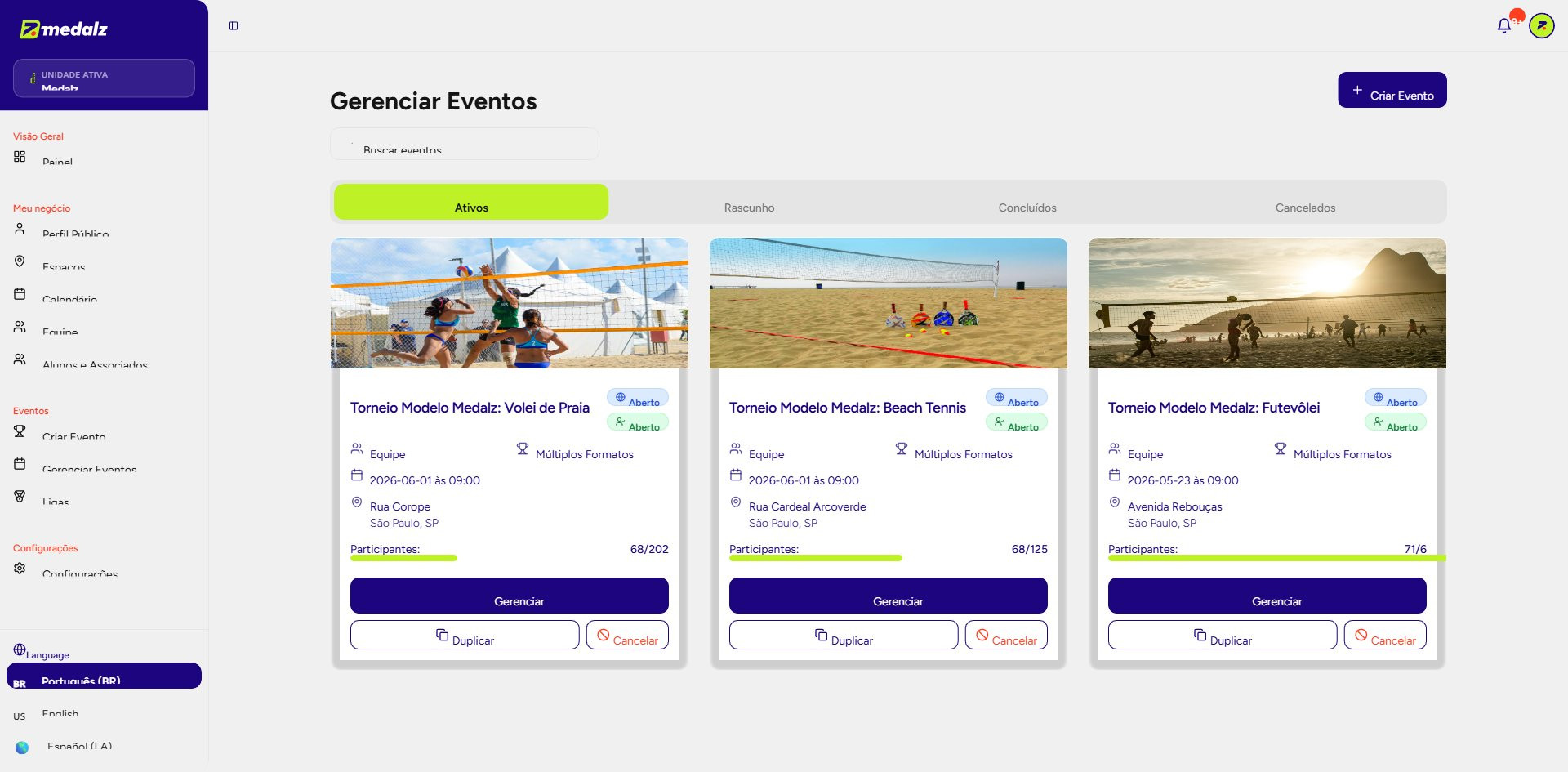
Gerenciar Eventos — cards com botões Gerenciar, Duplicar e Cancelar
Passo a passo
No menu lateral, clique em Gerenciar Eventos
Localize o evento que deseja duplicar na aba Ativos (ou em outra aba como Rascunho ou Concluídos)
Clique no botão Duplicar no card do evento
Selecione quais configurações deseja duplicar para o novo evento
O evento duplicado aparecerá como Rascunho, permitindo que você ajuste datas, nomes e demais detalhes antes de publicar
O que é copiado na duplicação
Configurações gerais do evento (esporte, formato, local)
Categorias criadas
Tipos de ingresso e preços
Campos personalizados do formulário de inscrição
Configurações de promoções e cupons
O que não é copiado
Participantes inscritos (o evento duplicado começa sem inscrições)
Resultados e chaveamentos
Dados financeiros
Quando usar a duplicação
Para criar edições recorrentes de um mesmo torneio (ex: Torneio Mensal de Beach Tennis)
Para criar eventos similares em datas ou locais diferentes
Para economizar tempo ao configurar eventos com estrutura parecida
Dicas importantes
Sempre revise as datas do evento duplicado antes de publicar
Atualize o nome para diferenciar da edição anterior
Verifique os períodos de venda dos ingressos
O evento duplicado é criado como Rascunho — lembre-se de publicar quando estiver pronto