Como salvar um evento como rascunho e continuar depois?
Na Medalz você consegue interromper a criação de um evento e retomar quando quiser. Em qualquer etapa do assistente de criação, clique no botão "Salvar como Rascunho" no canto inferior. O evento será salvo e aparecerá na aba "Rascunho" em Gerenciar Eventos, onde você pode retomar a configuração.
Resposta
A Medalz permite que você salve o evento a qualquer momento durante o processo de criação, sem precisar concluir todas as 6 etapas de uma vez.
O botão "Salvar como Rascunho" está disponível no rodapé de todas as etapas do assistente, ao lado dos botões "Anterior" e "Próximo".
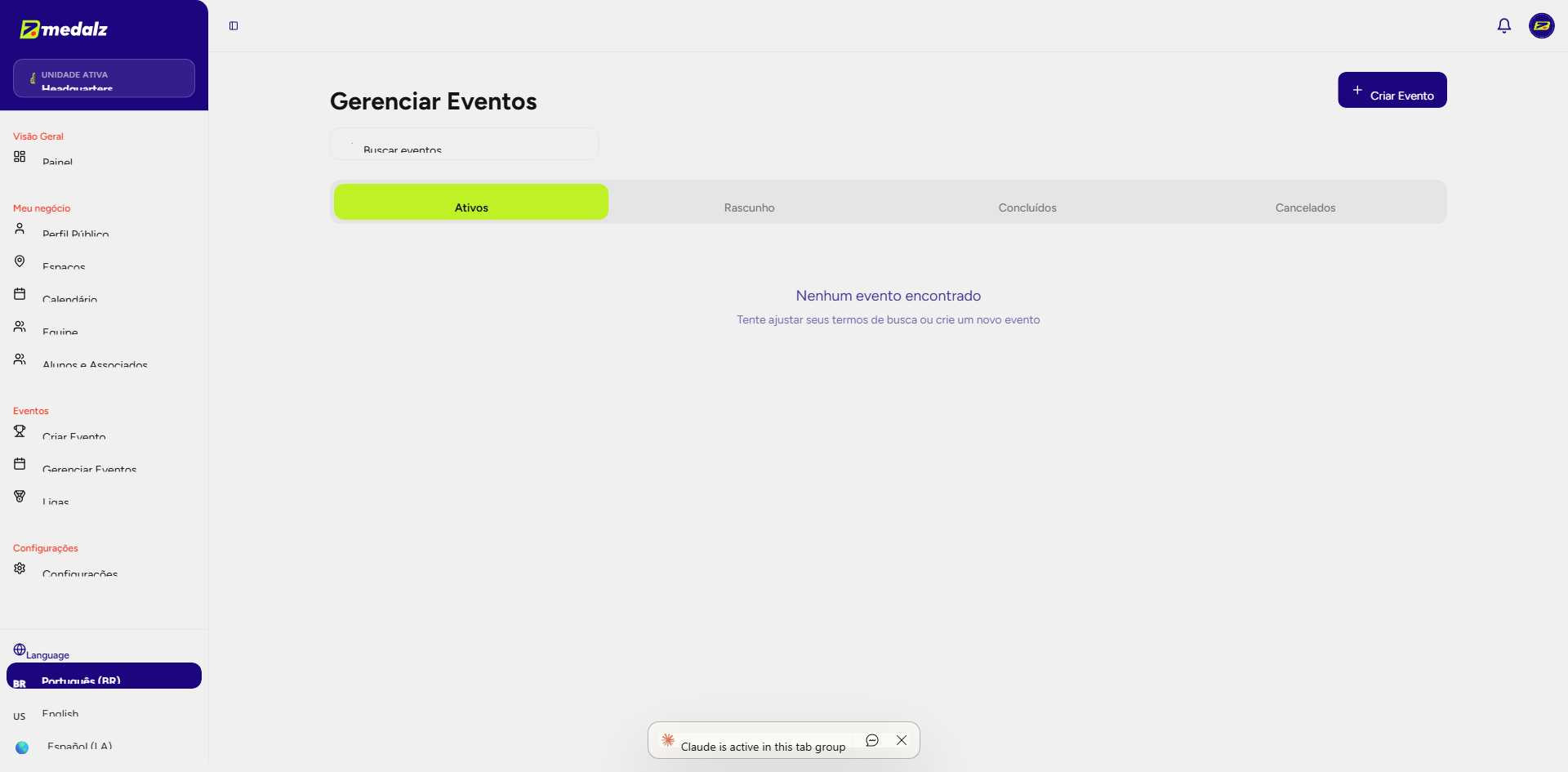
Para retomar a configuração depois, acesse "Gerenciar Eventos" no menu lateral e clique na aba "Rascunho". Ali você encontra todos os eventos salvos como rascunho. Clique no evento para continuar de onde parou.
Passo a passo para salvar
Etapa 1: Durante qualquer etapa do assistente de criação, clique em "Salvar como Rascunho"
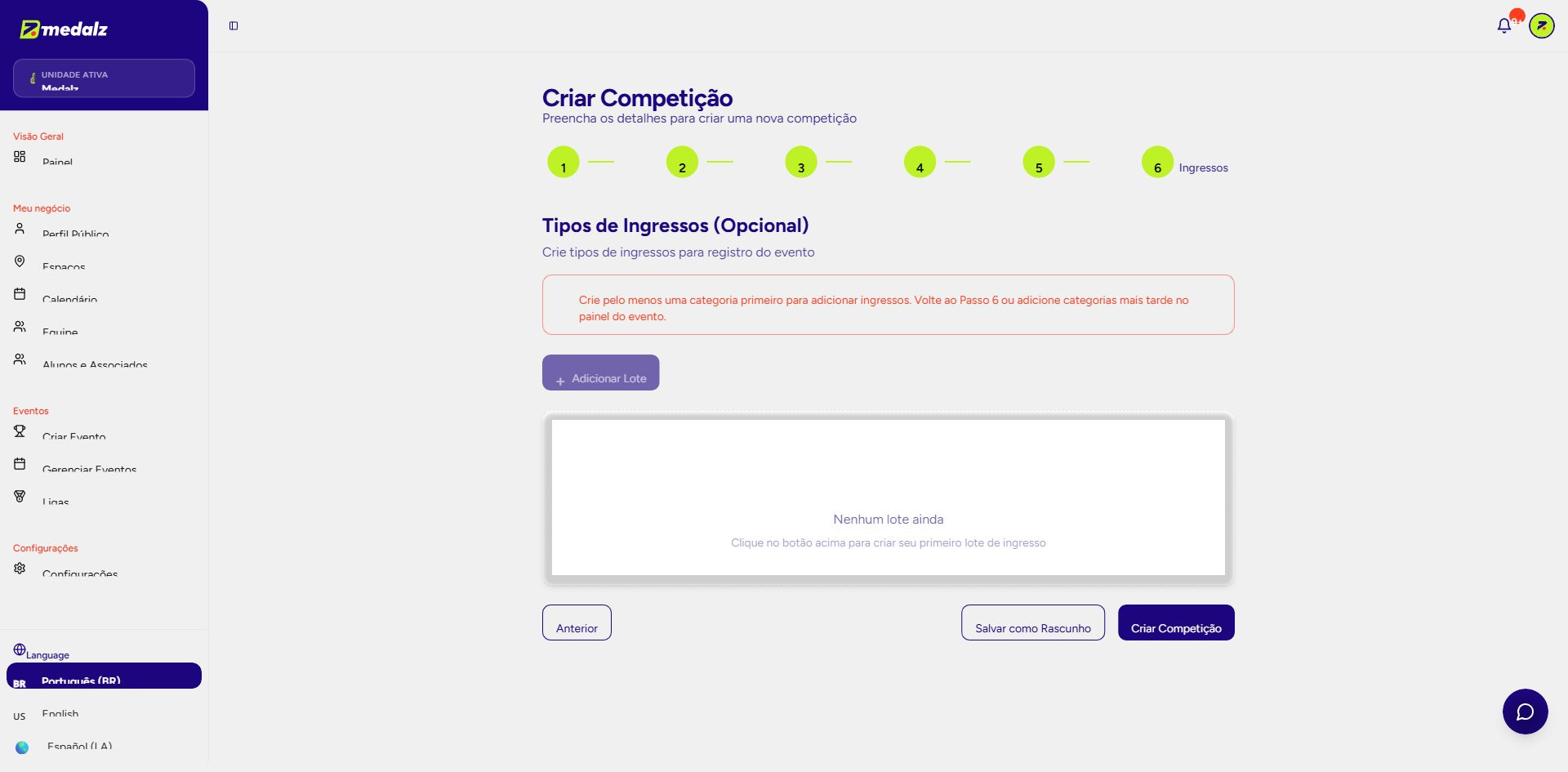
Etapa 2: O evento é salvo imediatamente
Evento salvo como rascunho
Etapa 3: O evento estará na aba Gerenciar Eventos na seção Rascunho
Passo a passo para retomar
Etapa 1: Acesse medalz.club e faça login como organizador
Etapa 2: No menu lateral, clique em "Gerenciar Eventos"
Etapa 3: Clique na aba "Rascunho"
Etapa 4: Localize o evento em gerenciar para continuar a configuração
Observações importantes
Eventos em rascunho não são visíveis para os atletas
Você pode salvar como rascunho em qualquer etapa, mesmo na primeira
Não há limite de tempo para manter um evento como rascunho
Rascunhos podem ser excluídos sem impacto