Entenda a configuração de categorias e ingressos
A venda do seu torneio é montada em três níveis: a categoria diz quem compete com quem e quantas vagas existem, o ingresso separa os públicos dentro da categoria, e o lote carrega o preço e a janela de venda. Quem já usava a Medalz não precisa mudar nada: um ingresso pode continuar com um Lote único.
Resposta
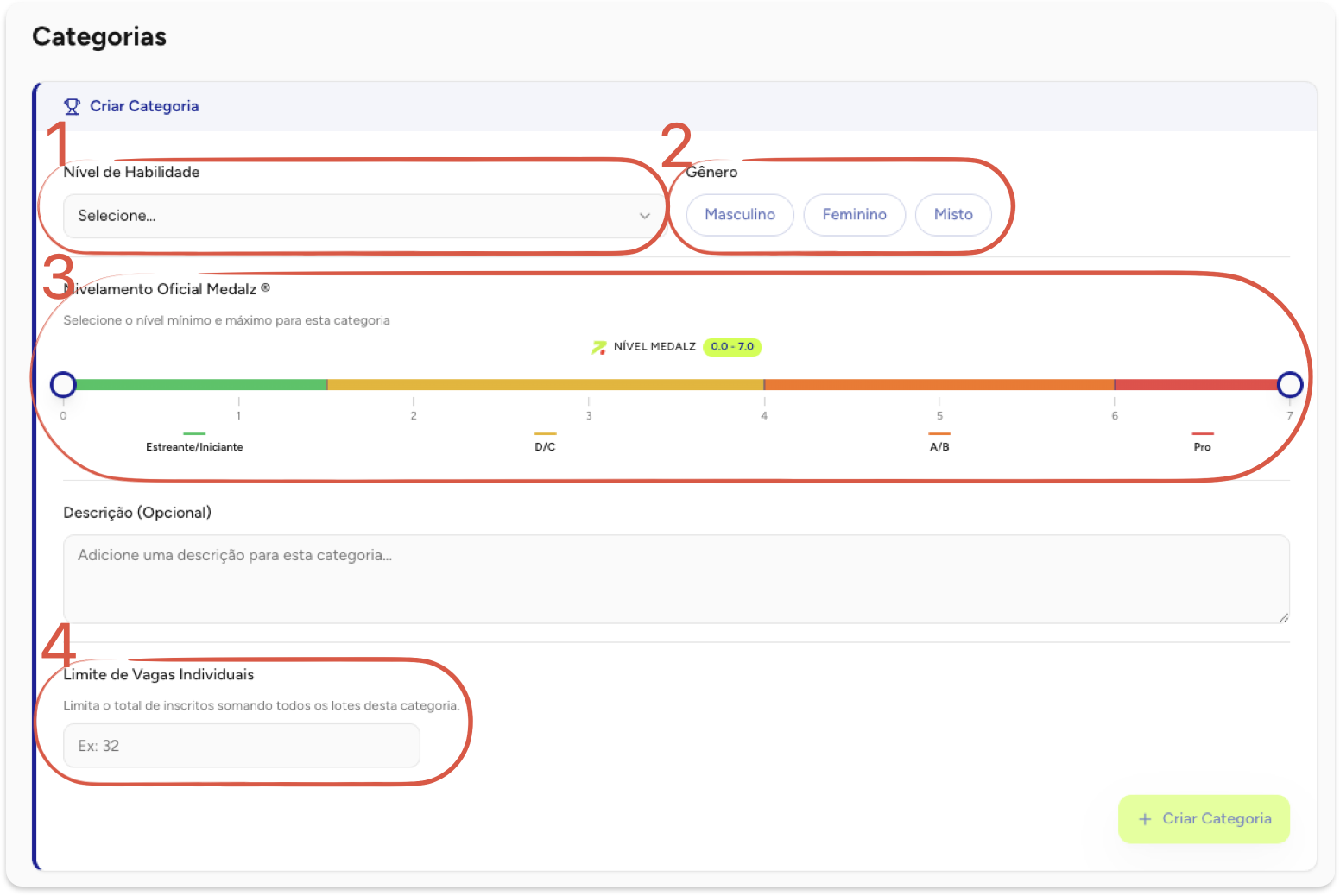
A categoria é a divisão da competição — Iniciante Masculino, Pro Feminino, Avançado Misto. É nela que ficam o nível de habilidade, o gênero, a faixa do Nivelamento Oficial Medalz ® e o Limite de Vagas Individuais, que é o teto de inscritos somando tudo o que for vendido ali dentro.
O ingresso separa públicos dentro da mesma categoria: aluno × não aluno, plano Black × normal, atleta × convidado. É por isso que o campo se chama Nome do ingresso e não "nome do lote" — se você batizar um ingresso de "1º Lote", vai ficar sem lugar para separar os públicos.
O lote é a janela de venda com preço próprio. Um ingresso pode ter um lote só ou vários em fila, e a virada de um para o outro é automática: você escolhe a regra uma vez e não precisa voltar na plataforma na virada.
Existem ainda dois tipos de ingresso, separados nas abas Atleta e Espectador. O de Atleta pertence a uma categoria e dá direito a competir; o de Espectador é para quem só assiste.
Passo a passo
Definir as vagas da categoria
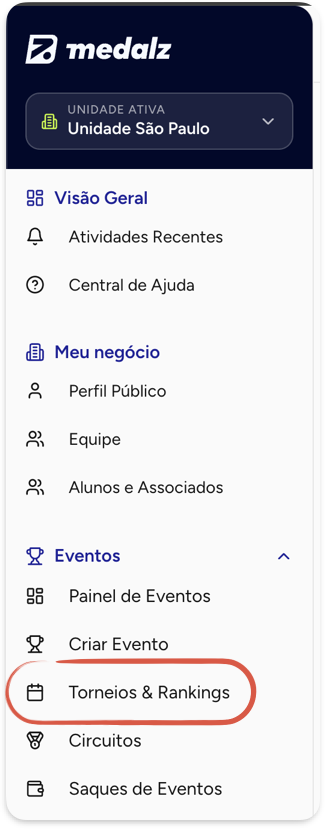
Etapa 1: No menu lateral, abra Eventos e clique em Torneios & Rankings.
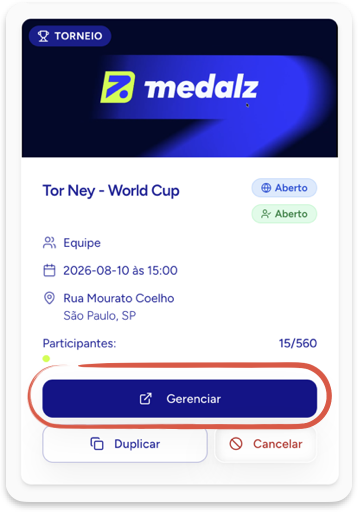
Etapa 2: Localize o evento e clique em Gerenciar.
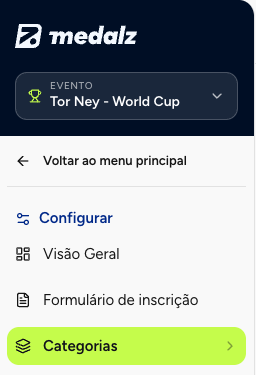
Etapa 3: Na barra lateral do evento, em Configurar, clique em Categorias.
Etapa 4: Preencha o Nível de Habilidade (1), Gênero (2), Nivelamento Oficial Medalz (3), Limite de Vagas Individuais (4) da categoria.
Criar um ingresso com lote único
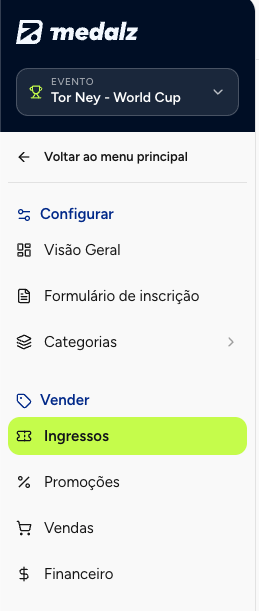
Etapa 5: Na barra lateral, em Vender, clique em Ingressos.
Etapa 6: Confira que está na aba Atleta.

Etapa 7: Clique em Adicionar ingresso.
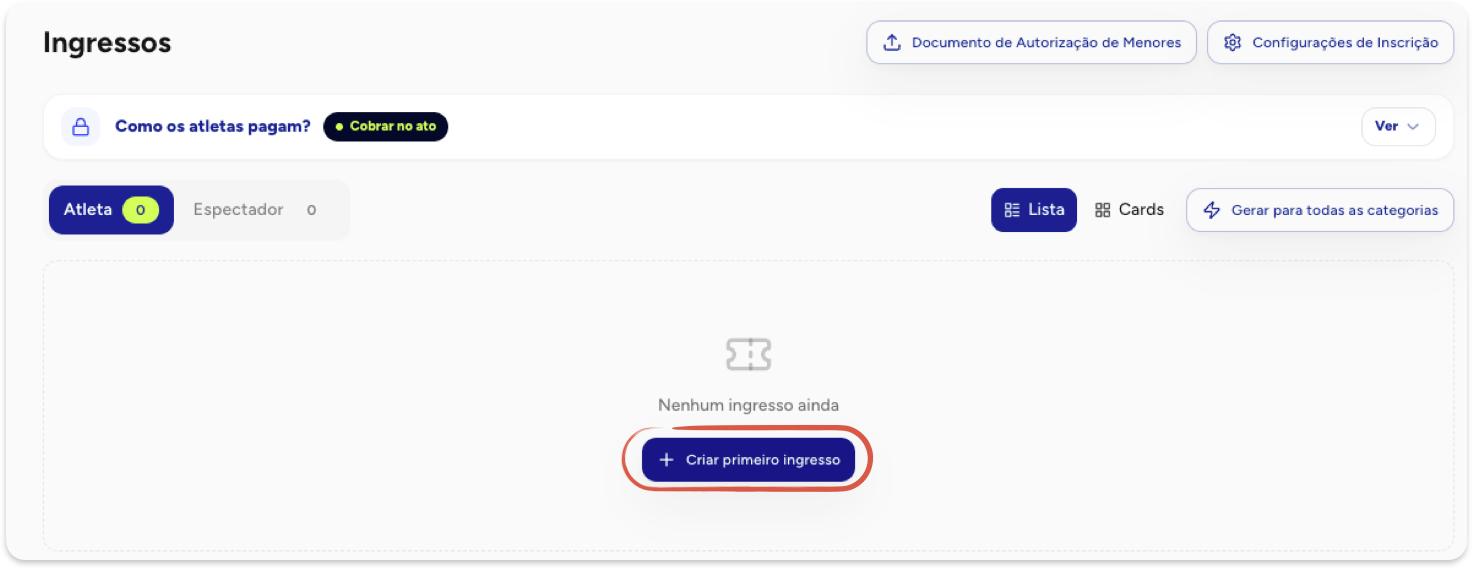
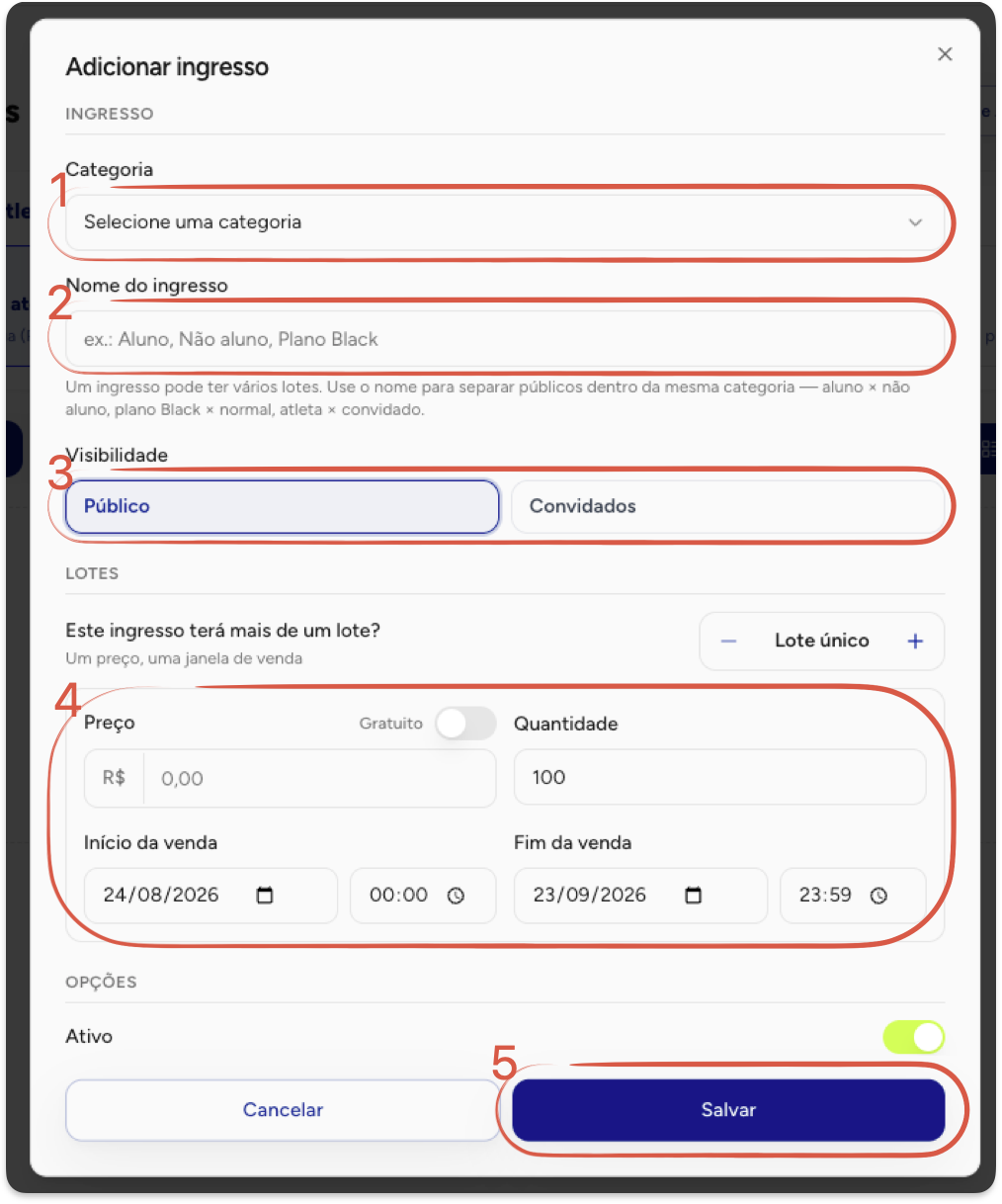
Etapa 8: Preencha a Categoria (1) e o Nome do ingresso (2). O nome do público, não do lote. Exemplos que a própria tela sugere: Aluno, Não aluno, Plano Black. Em Visibilidade, escolha Público ou Convidados (3). Deixe o contador em Lote único, preencha Preço e Quantidade, e defina Início da venda e Fim da venda (4) e clique em Salvar (5).
Criar um ingresso com vários lotes
Etapa 12: Repita as etapas 7 a 9.
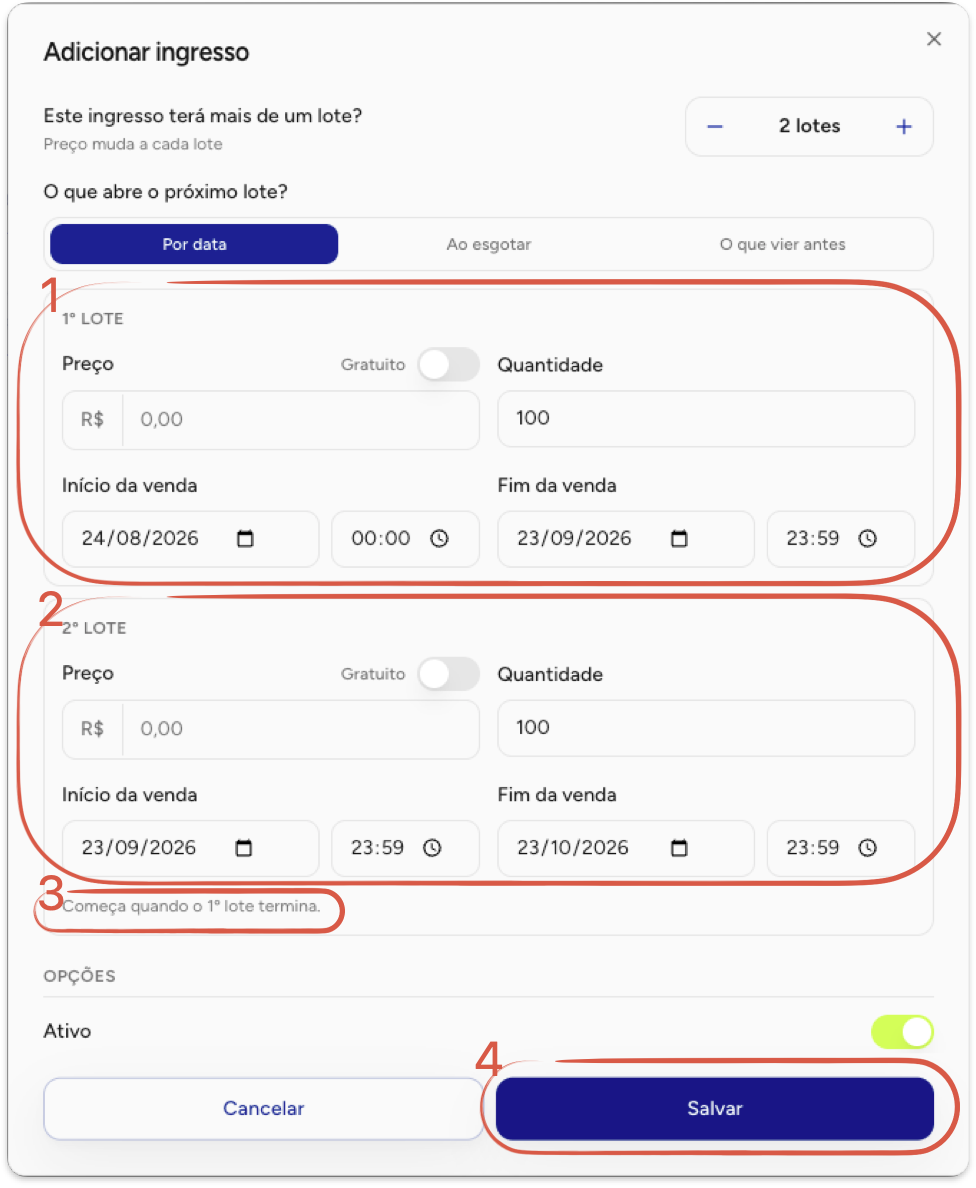
Etapa 13: No bloco LOTES, clique no + ao lado de "Este ingresso terá mais de um lote?" até chegar ao número de lotes desejado. O subtítulo muda de "Um preço, uma janela de venda" para "Preço muda a cada lote".

Etapa 14: Escolha em O que abre o próximo lote? entre Por data, Ao esgotar e O que vier antes. A regra vale para todos os lotes do ingresso.

Etapa 15: Preencha Preço, Quantidade e o período de cada lote. O 1º LOTE (1) vem com a data de hoje; do 2º (2) em diante o início já vem preenchido com o fim do lote anterior, e a tela avisa "Começa quando o 1º lote termina." (3) Clique em Salvar (4). Na lista, o ingresso passa a exibir o número de lotes e a regra escolhida (por exemplo, 2 lotes e vira por data).
Criar o mesmo ingresso em todas as categorias
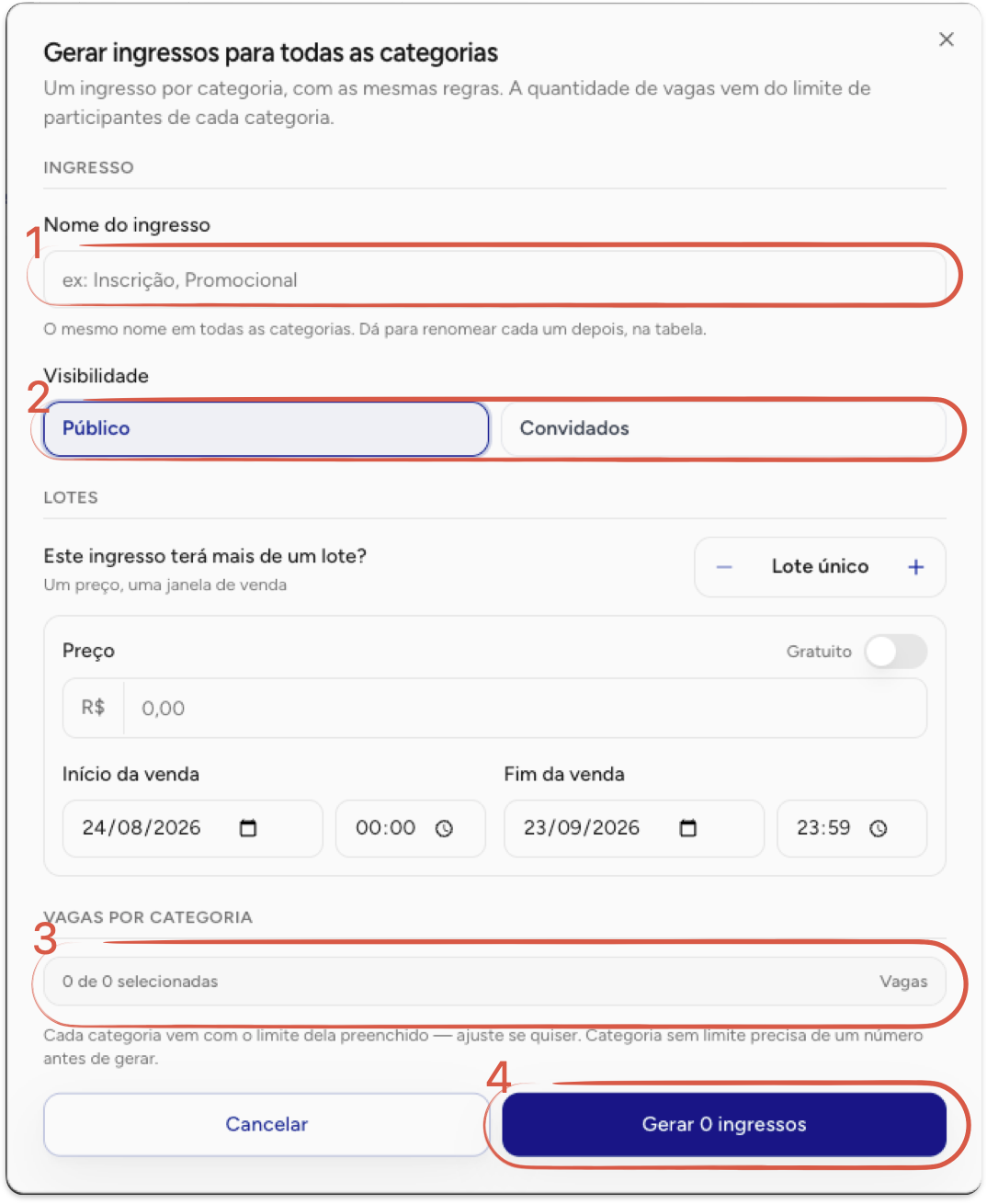
Etapa 17: No topo da aba Ingressos, clique em Gerar para todas as categorias.

Etapa 18: Preencha o Nome do ingresso (1), a Visibilidade (2), o número de lotes e os dados de preço e período — as mesmas regras valem para todas as categorias geradas. Em VAGAS POR CATEGORIA (3), marque as categorias desejadas. Cada linha já vem com o limite da categoria preenchido no campo Vagas. Clique em Gerar N ingressos (4) o botão mostra quantos serão criados.
Observações importantes
Preço e quantidade são sempre por atleta, nunca por dupla. Uma dupla paga duas vezes o preço do lote, e uma categoria de 25 duplas precisa de 50 vagas.
O Limite de Vagas Individuais da categoria é o teto de tudo. Ao criar um lote, a tela mostra quantas vagas já foram distribuídas em outros ingressos daquela categoria.
Categorias que já têm ingresso vêm desmarcadas em "Gerar para todas as categorias", para não duplicar o que existe. E categoria sem limite precisa de um número no campo Vagas antes de gerar.
Lote não vendido pode ser editado por inteiro. Depois da primeira venda, só o preço trava — quantidade e período continuam editáveis.
O status de cada lote aparece ao lado do nome: Aberto quando está vendendo e Agendado quando ainda espera a vez.
Para acrescentar um lote a um ingresso que já existe, use Adicionar lote na linha do ingresso. O novo lote herda categoria e regra de virada do ingresso, entra no fim da fila e já vem com o preço do lote anterior e o início na data em que o anterior termina.
Cada lote tem três ações: Editar, duplicar e excluir. Duplicar é útil para repetir um lote com pequenas mudanças.
A visão pode ser trocada entre Lista e Cards no topo da aba, sem alterar nada dos ingressos.
O botão Configurações de Inscrição controla como o atleta se inscreve: Inscrição Individual, Escolha de Parceiro(a), Documento do Parceiro(a) Obrigatório e Inscrição em Dupla.